

Обновление
Как обновлять amo stickers, зависит от способа установки.
Расширение из Chrome Web Store
Браузер обновляет расширение из магазина сам — ничего делать не нужно. Новая версия попадает в магазин после проверки, поэтому иногда приходит позже, чем архив и userscript.
Если сейчас у вас расширение из архива, его можно заменить расширением из магазина: удалите расширение из архива и поставьте его из Chrome Web Store. Ключи GIF и свой токен бота придётся ввести заново, стикеры и паки останутся.
Расширение из архива
Архив сам не обновляется: браузер не знает, откуда брать новую версию.
- Скачайте новый архив по той же ссылке: amo-stickers.zip — это всегда последняя версия.
- Удалите всё содержимое папки расширения, саму папку оставьте. Распаковка поверх старых файлов оставила бы файлы, которых в новой версии уже нет.
- Распакуйте новый архив в ту же папку.
- На странице расширений (например, ) нажмите «Обновить» вверху страницы или значок «Перезагрузить» (круговая стрелка) на карточке amo stickers.
- Перезагрузите вкладку amo.
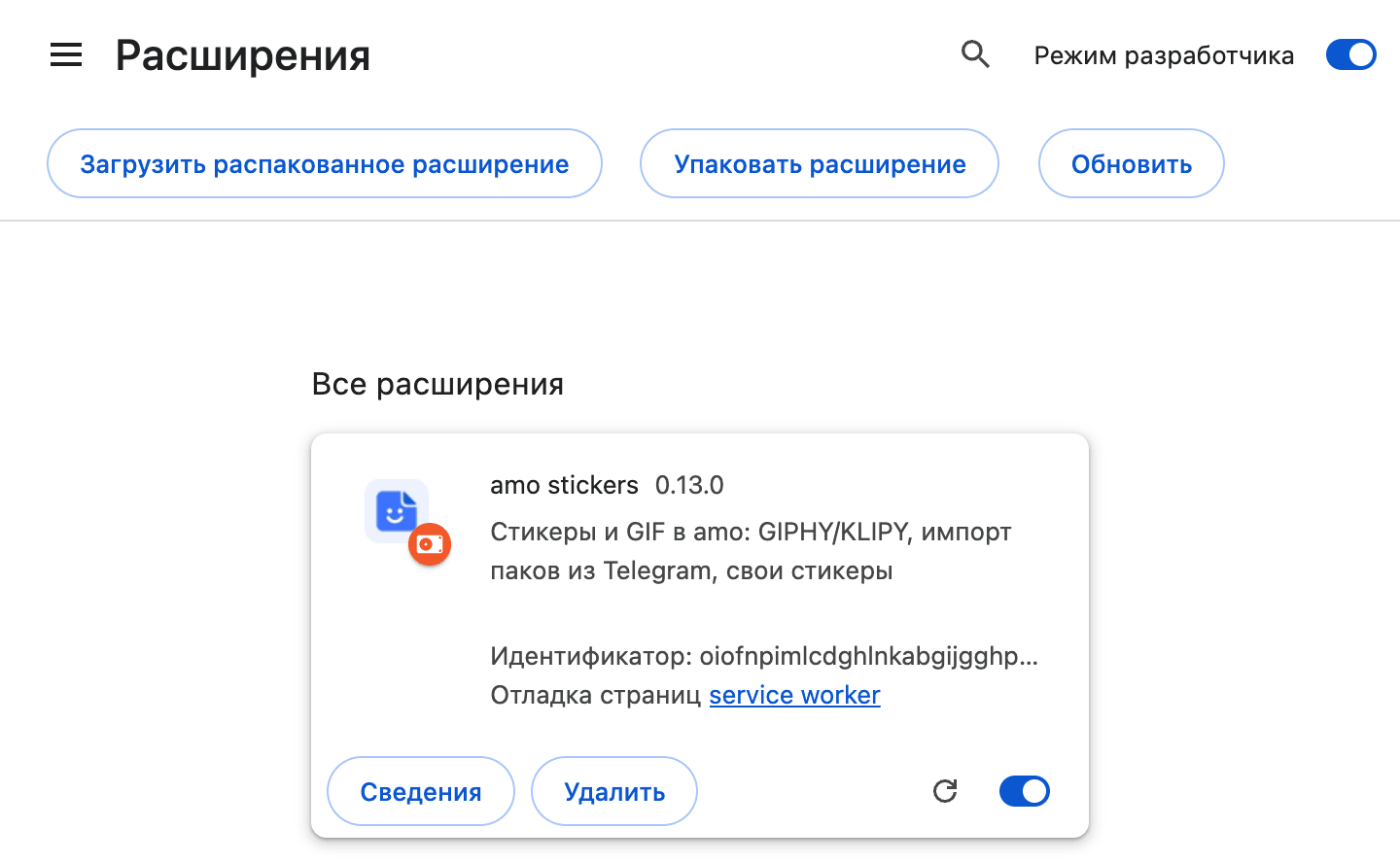
Папка — та же
Новую версию распаковывайте в ту же папку, что и старую. Расширение из другой папки браузер считает новым расширением, и ключи GIF и свой токен бота придётся вводить заново.
Установленная версия видна на карточке amo stickers на странице расширений, последняя — на странице релизов.
Userscript
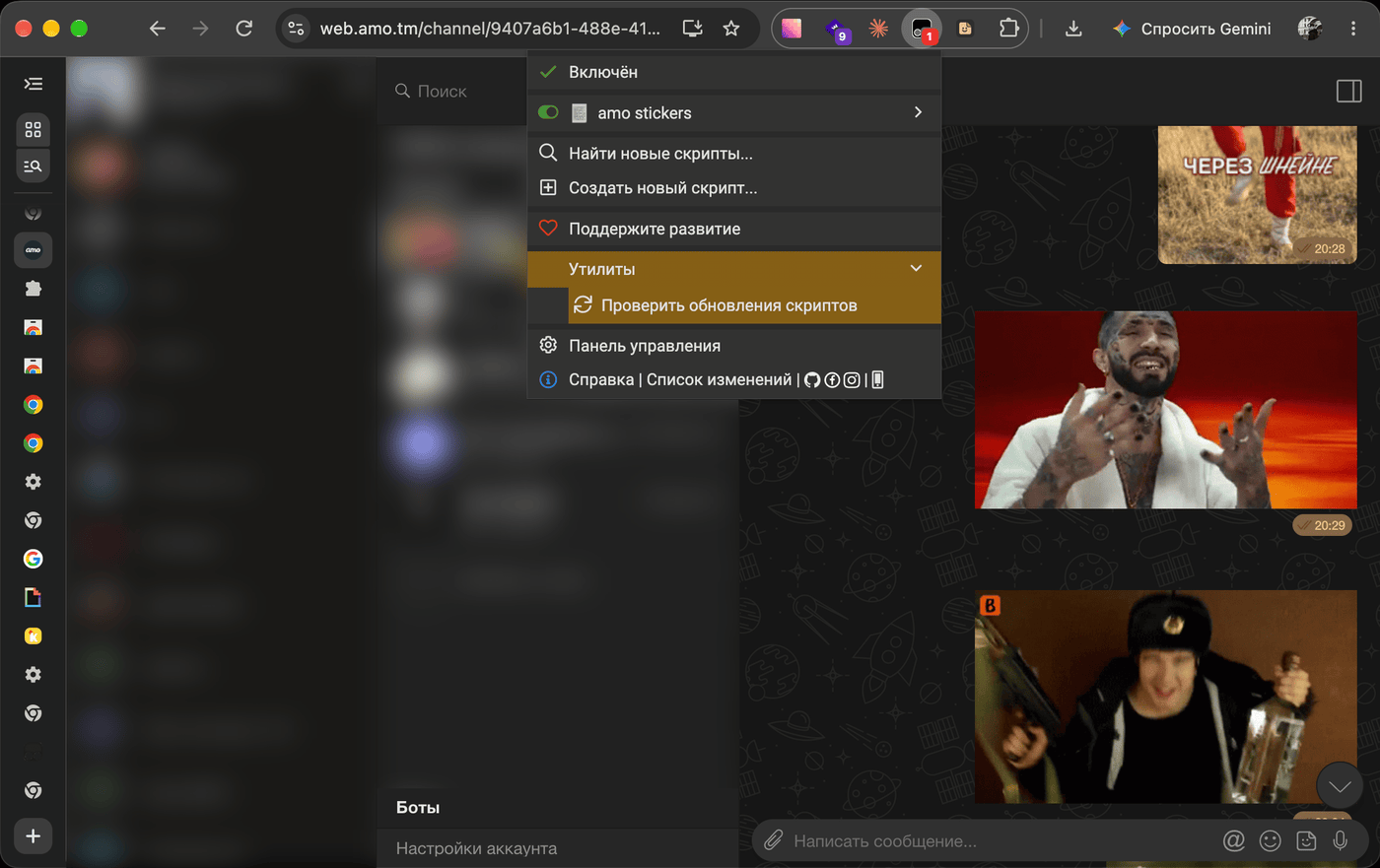
Tampermonkey сам проверяет обновления скрипта и ставит новую версию. Проверить сразу можно из меню значка Tampermonkey: «Утилиты» → «Проверить обновления скриптов». Новая версия заработает после перезагрузки вкладки amo.
В менеджерах без гарантий — Violentmonkey, Userscripts в Safari — автообновление не проверяется. Если новая версия не пришла, поставьте её вручную по ссылке amo-stickers.user.js.