

Ключи GIF
Поиск KLIPY в режиме «GIF» работает сразу после установки — на встроенном ключе amo stickers, свой ключ не нужен. Свои ключи необязательны:
- ключ GIPHY — если хочется больше GIF: он добавляет в режим «GIF» источники «GIPHY» и «GIPHY стикеры»;
- свой ключ KLIPY — если встроенный недоступен: тогда в режиме «GIF» появится ошибка «Встроенный ключ KLIPY недоступен — укажите свой в настройках».
Свои ключи бесплатные, хранятся только в вашем браузере, и каждый уходит только в свой сервис: ключ GIPHY — в GIPHY, ключ KLIPY — в KLIPY.
GIPHY
- Откройте панель разработчика GIPHY и зарегистрируйтесь или войдите.
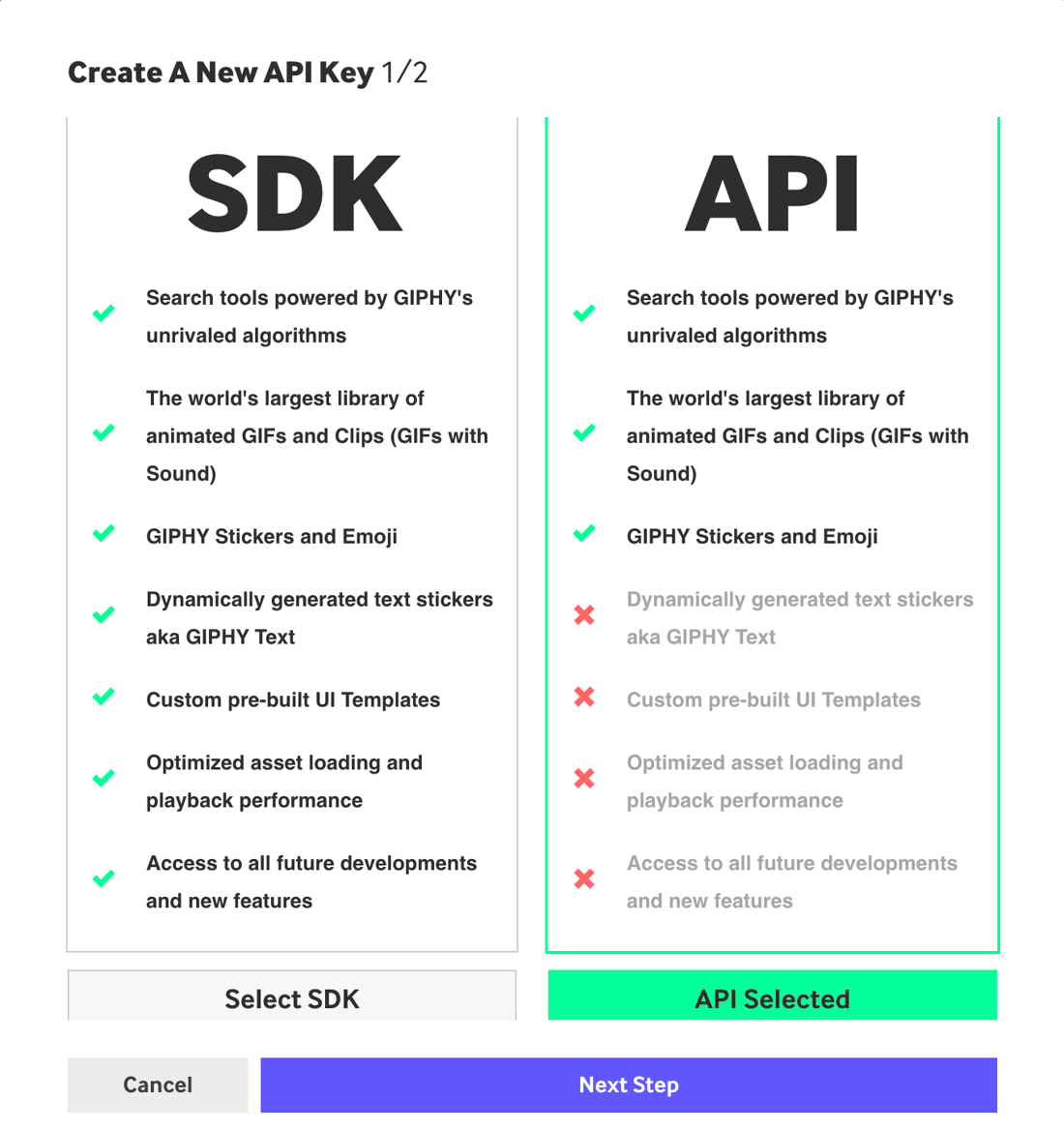
- Нажмите «Create an API Key», выберите тип «API», а не «SDK», и нажмите «Next Step».
- Введите название и описание приложения — любые, например
amo stickersиСтикеры для amo, — примите условия и создайте ключ. - Скопируйте ключ из списка приложений на панели.
- В amo откройте панель amo stickers кнопкой стикеров в строке ввода, внизу панели нажмите «Настройки».
- Вставьте ключ в поле «GIPHY API key». Ключ сохранится сам — как только вы перестанете печатать, уйдёте из поля, нажмёте Enter или «Назад».
Когда вы уходите из поля или нажимаете Enter, amo stickers проверяет ключ запросом к сервису. Результат — под полем:
- «Проверяю ключ…» — проверка идёт;
- «Ключ работает» — всё готово;
- «GIPHY не принял ключ» — ключ скопирован не целиком или с лишними символами: скопируйте его заново и вставьте вместо старого;
- «Не удалось проверить ключ» — сервис не ответил: нет сети или ключ упёрся в лимит запросов. Ключ сохранён, загляните в режим «GIF» позже.
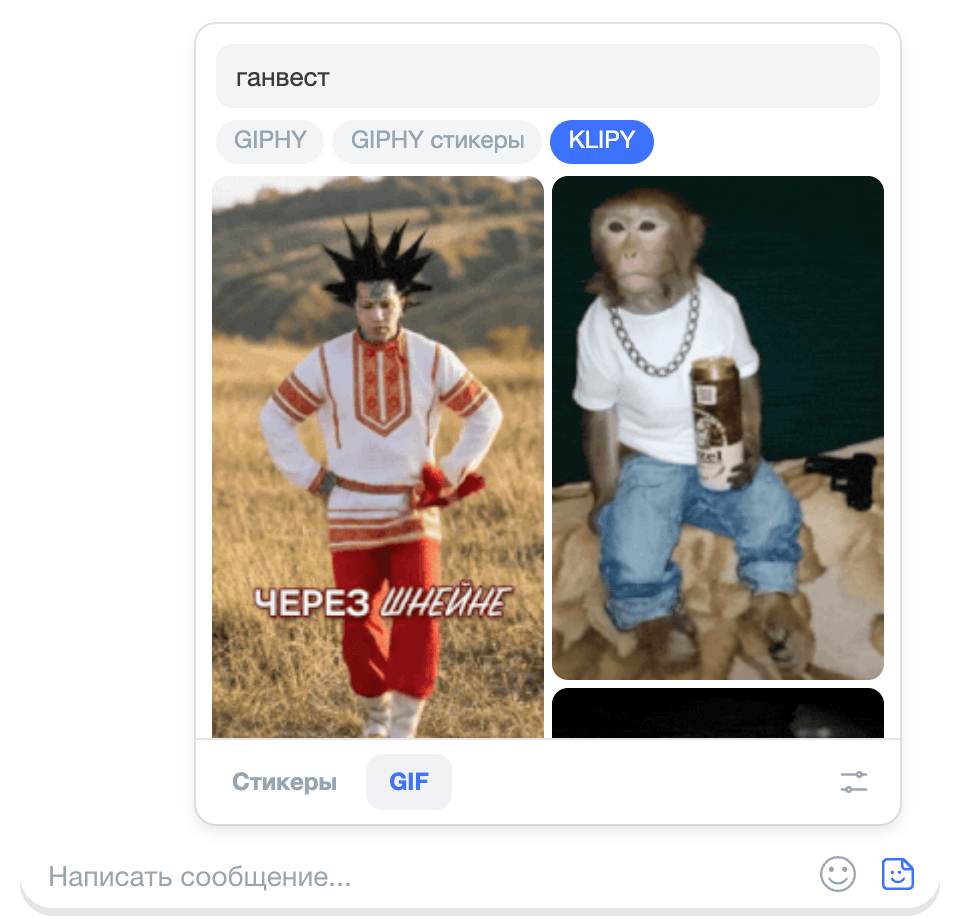
Проверьте: в режиме «GIF» рядом с «KLIPY» появились источники «GIPHY» и «GIPHY стикеры». Оба работают на одном ключе GIPHY. Без запроса в ленте источника — тренды, с запросом — результаты поиска.
Свой ключ KLIPY
Нужен, только если в режиме «GIF» появилась ошибка «Встроенный ключ KLIPY недоступен — укажите свой в настройках»: встроенный ключ общий для всех пользователей amo stickers, и он может упереться в лимит KLIPY или перестать работать. Со своим ключом поиск KLIPY идёт через него.
- Откройте Partner Panel KLIPY и зарегистрируйтесь или войдите.
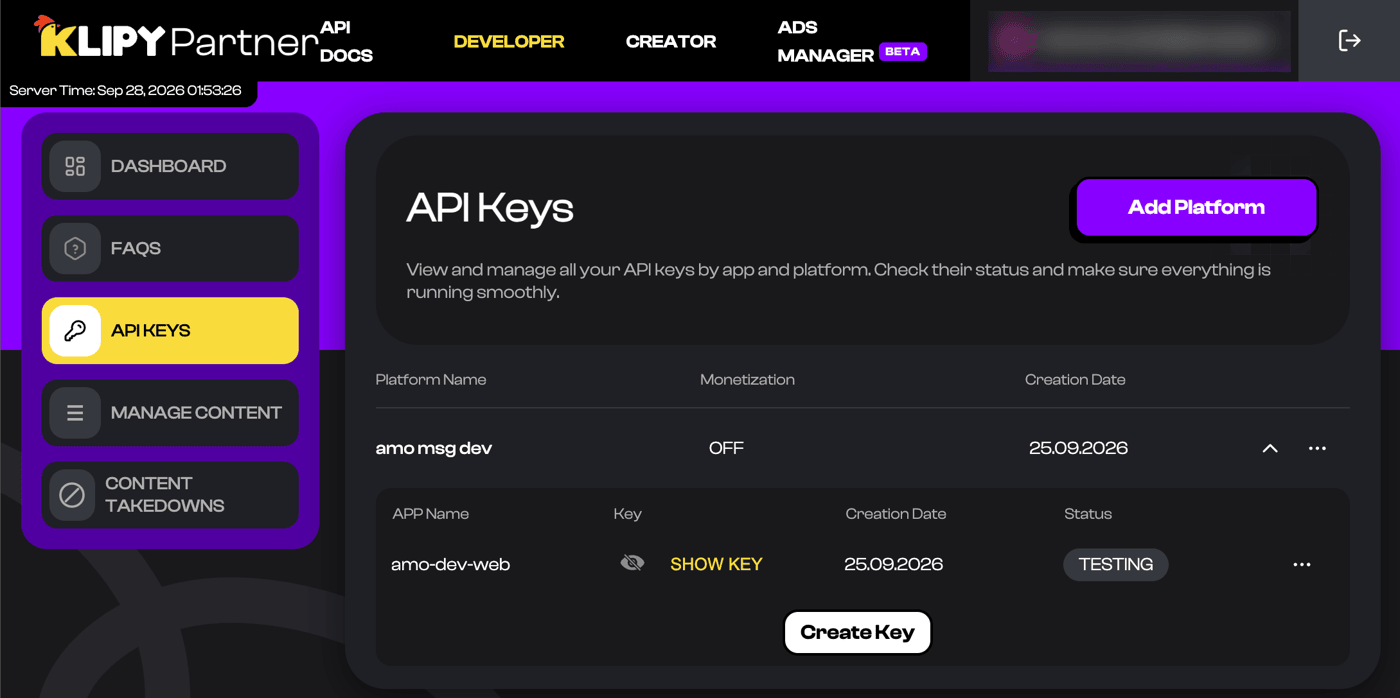
- Перейдите на страницу ключей — partner.klipy.com/api-keys. Нажмите «Add Platform» и укажите любое название, например
amo stickers, затем у платформы нажмите «Create Key». Для amo stickers подходит тестовый ключ со статусом «Testing», который панель выдаёт сразу. - Нажмите «Show key» у ключа и скопируйте его.
- В «Настройках» amo stickers вставьте ключ в поле «Свой KLIPY API key (необязательно)». Он сохранится сам, а под полем появится результат проверки — как у ключа GIPHY, только с «KLIPY не принял ключ» при неверном ключе.
Проверьте: ошибка о встроенном ключе пропала, а в режиме «GIF» без запроса в ленте KLIPY — тренды, с запросом — результаты поиска.
Лимит запросов
Бесплатные свои ключи — тестовые, и у них есть лимит запросов:
- GIPHY — 100 запросов в час;
- KLIPY — 100 запросов в час по данным KLIPY на момент написания; актуальная цифра — в Partner Panel.
Лимит у каждого своего ключа свой: ключ личный, и запросы других пользователей amo stickers его не тратят. Запрос тратят:
- поиск — каждый раз, когда вы перестали печатать в поле поиска;
- подгрузка следующей страницы — когда лента прокручена к концу, amo stickers загружает следующую порцию GIF;
- тренды — лента без запроса при открытии режима «GIF»;
- проверка ключа — один запрос, когда вы меняете ключ в «Настройках».
Источники «GIPHY» и «GIPHY стикеры» тратят один лимит — лимит ключа GIPHY.
Если упёрлись в лимит своего ключа, поиск в этом источнике перестанет находить GIF, а в строке статуса появится ошибка. Подождите: лимит — на час, и в течение часа поиск заработает снова. Или переключитесь на другой источник: упёрся ключ GIPHY — на «KLIPY», он работает и без своего ключа; упёрся свой ключ KLIPY — на «GIPHY», ключ для него заводится по шагам выше. Недавние GIF в ленте без запроса остаются под рукой.