

Импорт из Telegram
Пак стикеров из Telegram можно добавить в amo stickers целиком: стикеры станут GIF и появятся в ленте отдельным разделом. Конвертируются статичные, анимированные (.tgs) и видеостикеры.
Настраивать для импорта ничего не нужно: amo stickers скачивает пак через Telegram Bot API встроенным ботом. Свой бот нужен, только если встроенный недоступен, — об этом скажет ошибка при импорте (раздел «Свой бот»).
1. Скопируйте ссылку на пак
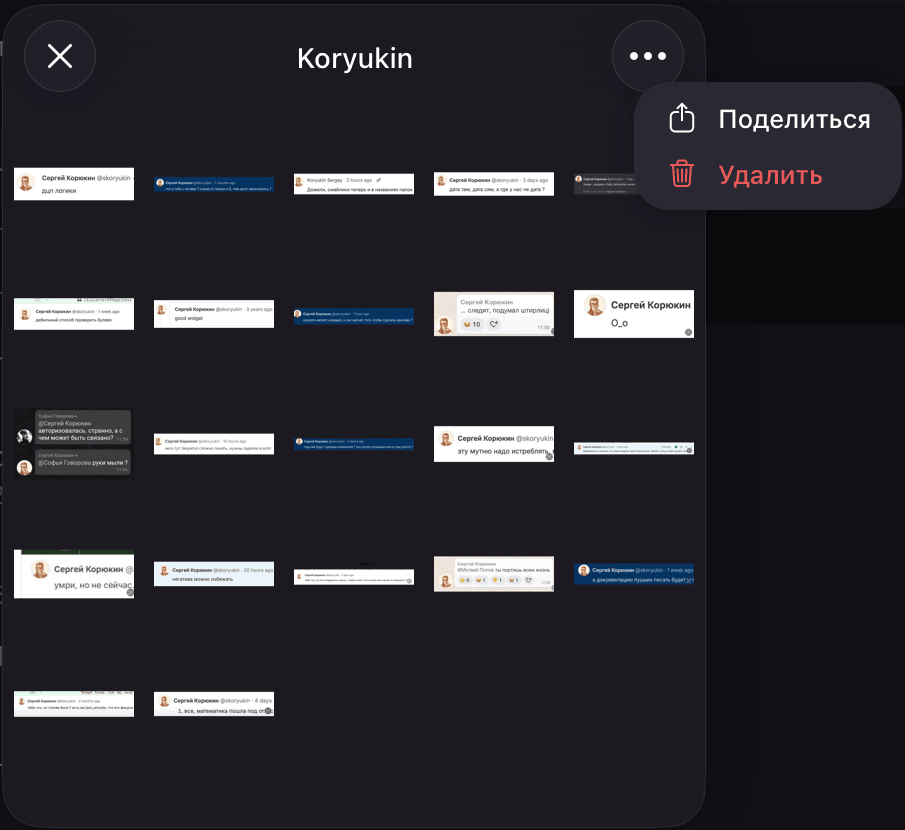
Нажмите на стикер из пака в чате Telegram, в окне пака откройте меню «⋮» и выберите «Копировать ссылку».
Путь одинаковый в приложении Telegram на компьютере, в веб-версии и на телефоне; в некоторых приложениях меню обозначено «…», а не «⋮». В Telegram для macOS пункта «Копировать ссылку» в меню нет: выберите «Поделиться» и в окне выбора чата нажмите кнопку копирования ссылки справа вверху. Ссылку на пак, который у вас уже добавлен, можно скопировать и из настроек: «Настройки» → «Стикеры и эмодзи» → нажмите на пак → меню «⋮» → «Копировать ссылку».
Ссылка выглядит так: https://t.me/addstickers/Имя. Подойдёт и ссылка на пак эмодзи (t.me/addemoji/Имя) или одно имя пака — часть ссылки после последней /.
2. Импортируйте пак
- В amo stickers откройте режим «Стикеры» и нажмите «+» справа от вкладок разделов — откроется экран «Добавить стикеры».
- Вверху экрана выберите «Telegram», если открыт «Свой стикер». Вставьте ссылку в поле «Ссылка на пак» — под полем появится карточка пака: его название и число стикеров. Если пак уже импортирован, карточка скажет, что импорт обновит его. Нажмите «Импорт» или Enter. Под полем при первом показе экрана раскрыта короткая инструкция, как получить ссылку на пак; дальше она свёрнута — раскройте её кнопкой «?» у поля.
- Дождитесь конца импорта: в карточке пака идут полоса и счёт стикеров, например «12/40», а в конце внизу панели — «Пак „Имя пака“ добавлен». Если уйти с экрана «Добавить стикеры», счёт идёт внизу панели. Пока идёт импорт, панель не закрывается, если увести с неё курсор.
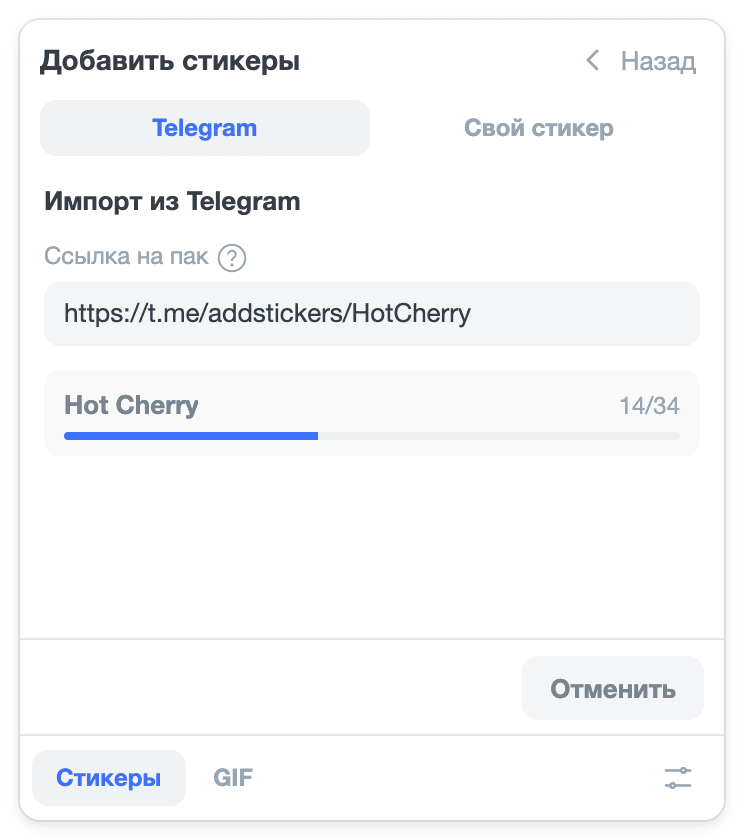
Пак появится отдельной вкладкой в режиме «Стикеры». Стикеры каждого пака конвертируются один раз при импорте — дальше они отправляются сразу.
Передумали — нажмите «Отменить»: во время импорта она стоит на месте кнопки «Импорт». Библиотека останется как до импорта: нового пака не будет, а пак, импортированный раньше, сохранит прежние стикеры. Внизу панели появится «Импорт отменён», ссылка останется в поле — импорт можно начать заново.
Если не получилось
Ошибка импорта появляется под полем «Ссылка на пак», а если вы ушли с экрана «Добавить стикеры» — внизу панели. Если карточка пака под полем не появилась, импорт всё равно доступен: что не так, скажет ошибка при импорте.
- «Встроенный бот Telegram недоступен. Укажите свой токен бота в настройках» — Telegram отказал встроенному боту: тот упёрся в лимит запросов или его токен отозван. Повторите импорт позже или заведите свой бот.
- «Укажите токен бота в настройках» — в вашей сборке amo stickers нет встроенного бота, например она собрана из исходников. Заведите свой бот.
- «Не понял ссылку. Нужна вида t.me/addstickers/Name» — в поле не ссылка на пак. Скопируйте её заново по шагу 1.
- «HTTP 401 … Unauthorized» — Telegram не принял ваш токен. Проверьте, что токен скопирован целиком, или получите его заново по шагу «Скопируйте токен» и вставьте в «Настройки».
- «HTTP 400 … STICKERSET_INVALID» — Telegram не нашёл пак. Эта ошибка появляется под полем сразу после вставки ссылки, и кнопка «Импорт» недоступна, пока ссылку не исправят. Проверьте, что пак открывается по ссылке в самом Telegram, и скопируйте ссылку заново по шагу 1.
Свой бот (необязательно)
Свой бот нужен, если при импорте появляется ошибка «Встроенный бот Telegram недоступен». С токеном своего бота amo stickers импортирует паки через него, а не через встроенного. Бота достаточно создать один раз — добавлять его в чаты и что-то в нём настраивать не нужно.
Токен — секрет
Токен бота даёт полное управление ботом: с ним кто угодно сможет писать от имени бота и менять его. Не пересылайте токен в чатах и не показывайте на скриншотах.
amo stickers хранит токен только в вашем браузере и отправляет его только в Telegram (api.telegram.org). Если токен всё же попал к кому-то, выпустите новый: откройте бота в @BotFather, нажмите «Revoke» и вставьте новый токен в «Настройки» вместо старого.
1. Создайте бота
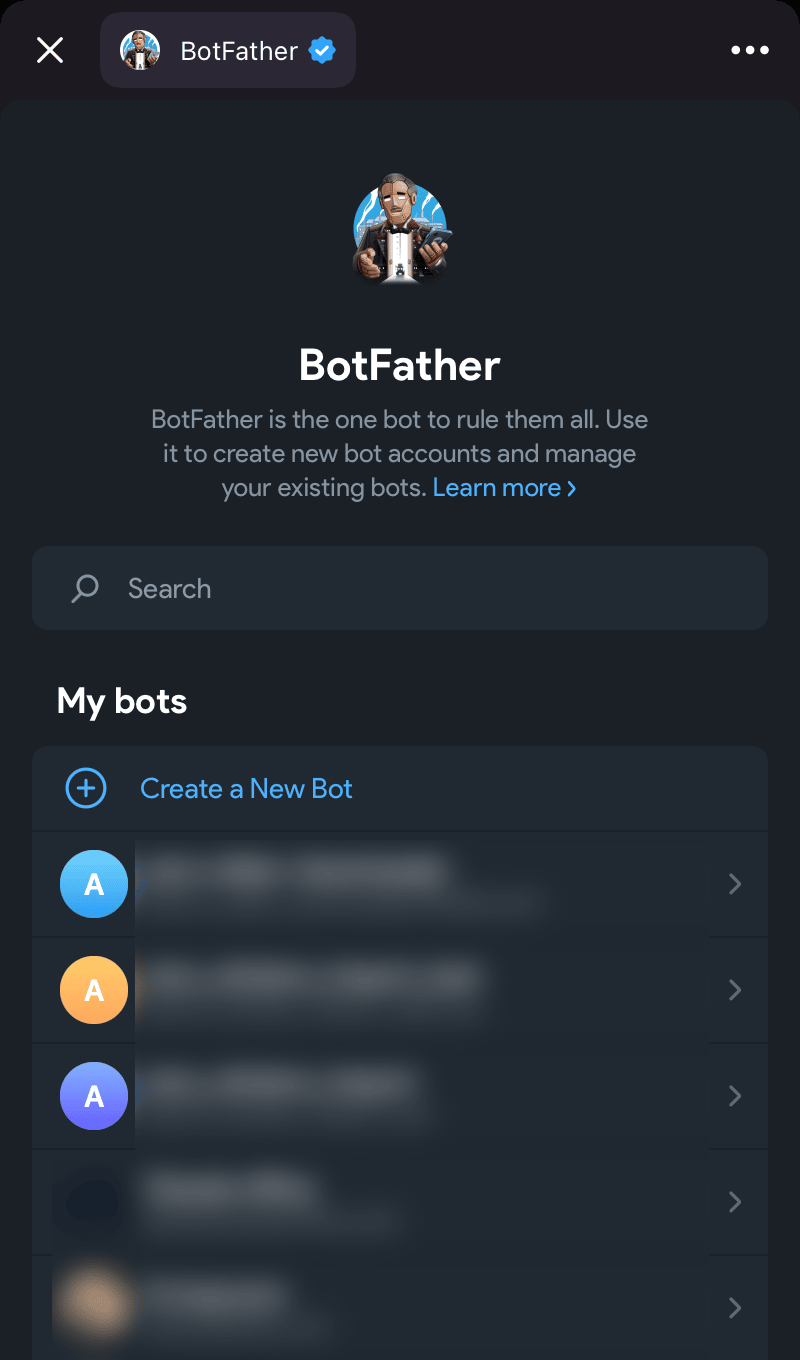
- Откройте в Telegram @BotFather — официальный бот Telegram для создания ботов — и нажмите «Open» у кнопки внизу чата: откроется окно @BotFather со списком ваших ботов.
- В разделе «My bots» нажмите «Create a New Bot».
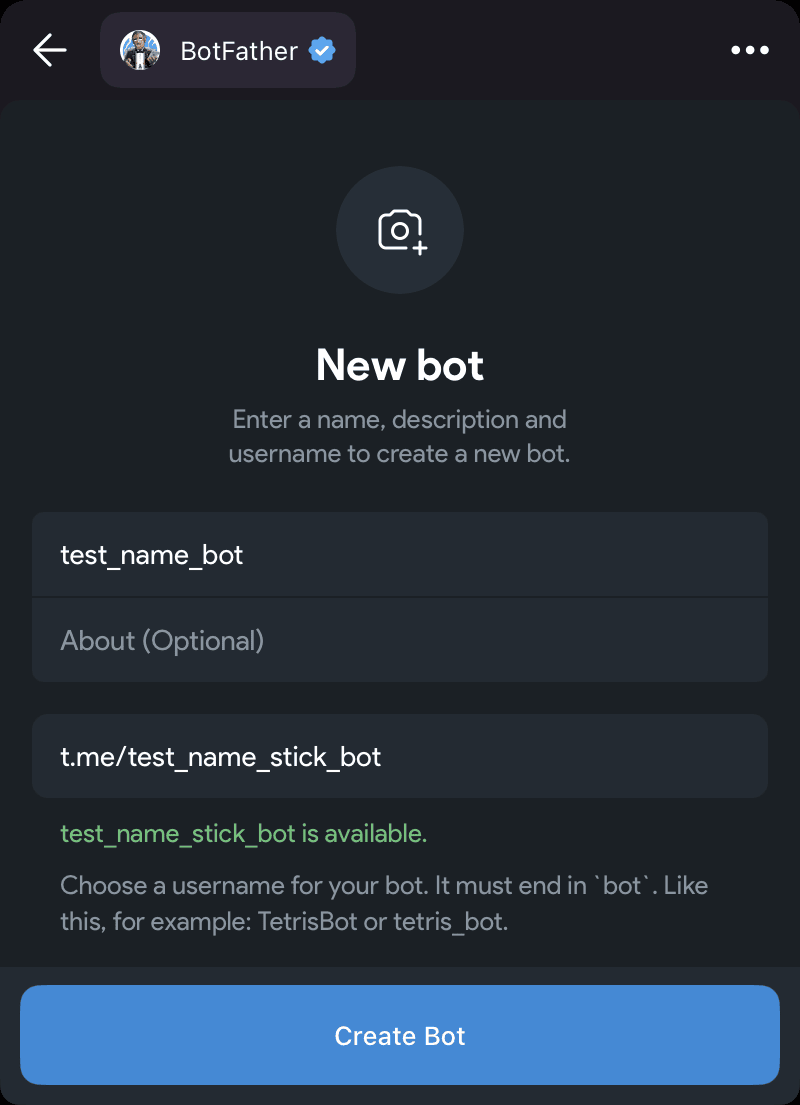
- Введите имя бота — любое, например
amo stickers: бот нужен только для импорта. Описание («About») можно не заполнять. - Введите имя пользователя бота — латиницей, цифрами или
_, оно должно заканчиваться наbot, напримерivan_amo_stickers_bot. Под полем @BotFather сразу покажет, свободно ли имя. - Нажмите «Create Bot».
В старом интерфейсе Telegram окна нет: там бот создаётся командой /newbot в чате с @BotFather, и имя и имя пользователя он спросит сообщениями.
2. Скопируйте токен
После создания откроется страница бота с токеном — строкой вида 1234567890:AAH…. Нажмите «Copy»: токен скопируется целиком.
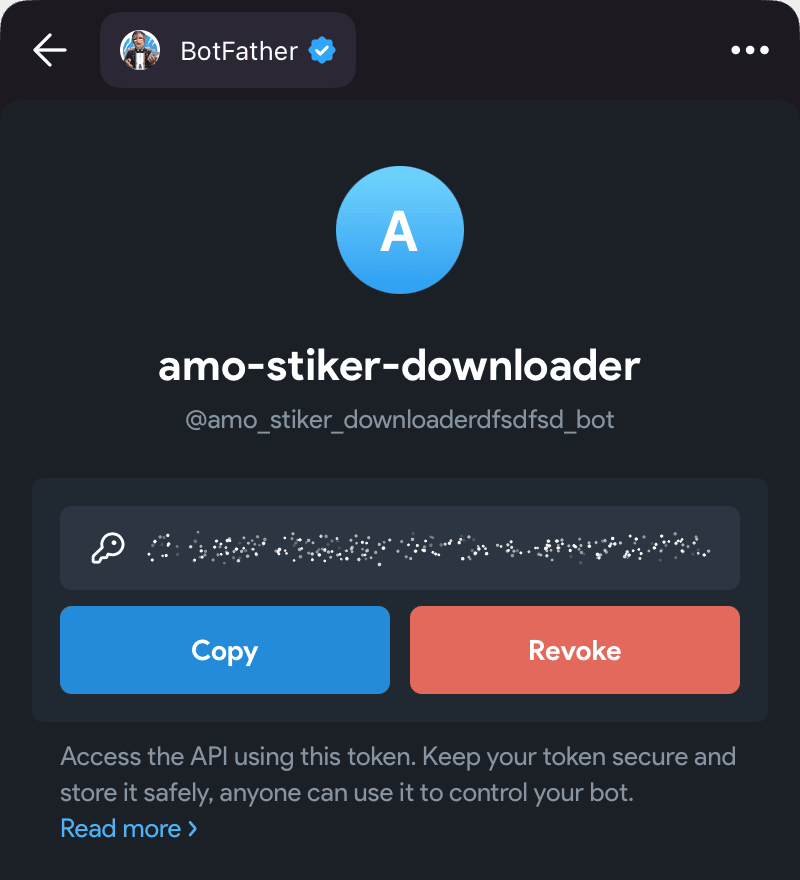
Токен можно скопировать заново в любой момент: откройте @BotFather, выберите бота в «My bots» и нажмите «Copy».
3. Вставьте токен в «Настройки»
- Откройте amo и наведите курсор на кнопку стикеров в строке ввода или нажмите на неё.
- Внизу панели нажмите «Настройки».
- Вставьте токен в поле «Свой токен Telegram-бота (необязательно)». Токен сохранится сам — как только вы перестанете печатать, уйдёте из поля или нажмёте Enter.
Если под полем появилось «Не похоже на токен бота. Нужен вида 123456:ABC…», токен скопирован не целиком: скопируйте его заново по шагу «Скопируйте токен».
Повторите импорт по шагу «Импортируйте пак»: со своим токеном он идёт через вашего бота, а не через встроенного.
Другие вопросы — в разделе «Частые вопросы».